爱思助手没网络可以用吗?
离线安装“爱思助手”
很多用户对“离线使用”的理解局限于“断网后运行”,但一个更前置的问题是:爱思助手支持离线安装吗?答案是肯定的。用户可以先下载完整的安装包,无需联网即可完成安装。以下将从安装实操与注意事项两个层面展开探讨。
如何使用U盘完成爱思助手的离线安装
从理解逻辑的角度出发,我们必须先区分“下载”与“安装”这两个概念。下载本质是从远程服务器获取数据,断网条件下无法在目标电脑上直接下载任何东西,但安装则完全可以在获取完整包后离线完成。因此,离线安装的核心思路是利用另一台联网设备获取官方安装包。
具体步骤如下:第一步,找一台可以正常上网的电脑,比如同事或家人的笔记本;第二步,在该电脑上打开浏览器,直接访问【i4官网】并找到PC端的下载入口,建议点击完整离线安装包(通常文件名为i4Tools_v7.xx_Setup.exe)。第三步,将下载完成的.exe文件拷贝到大容量U盘或移动硬盘(建议至少保留1GB空间冗余);第四步,把U盘插入目标离线电脑,双击安装程序,按照提示完成路径选择和组件安装——由于完整安装包已内置了必需的驱动程序和运行库文件,整个过程无需再进行网络验证或补充下载。
一不留神容易踩的坑
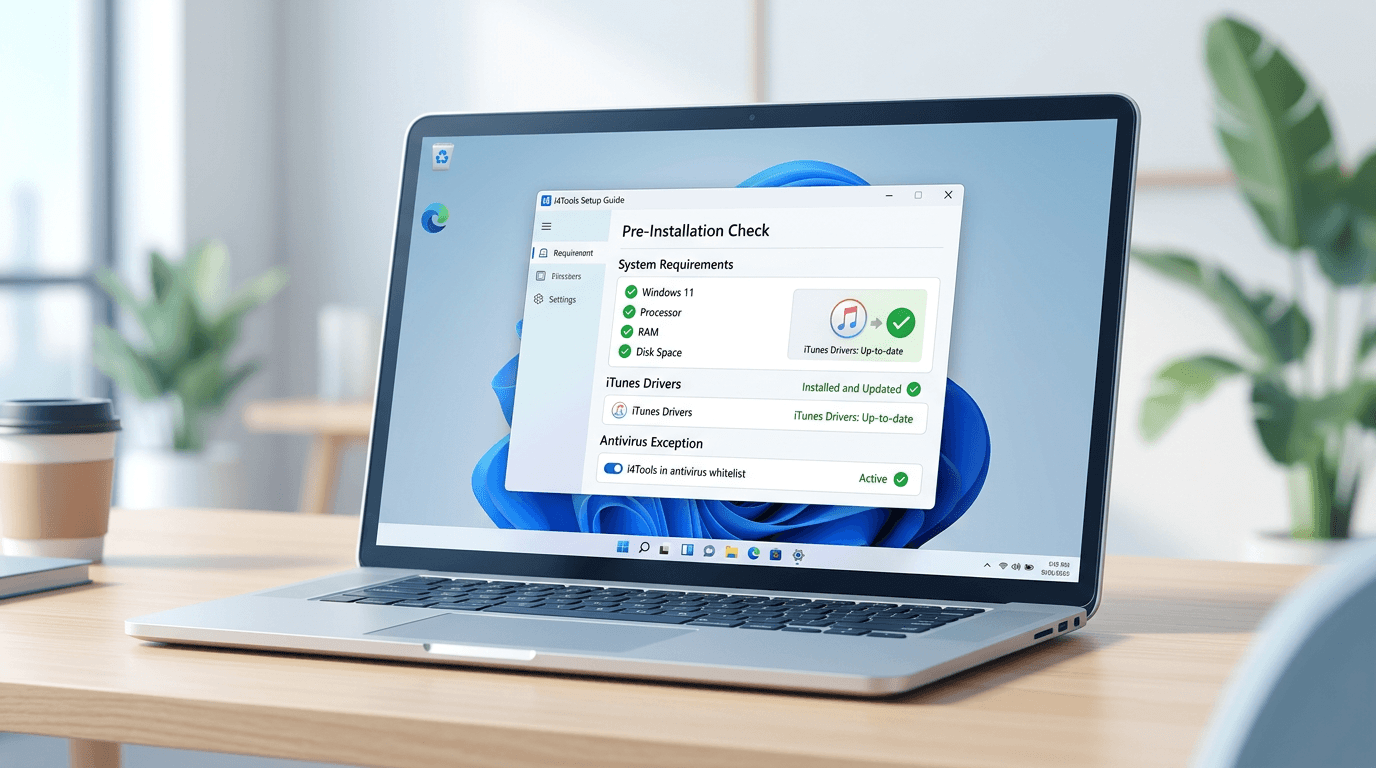
首先,务必通过官方渠道下载完整安装包。从第三方下载站获取的版本可能经过二次封装,导致离线安装时弹窗报错或者提示缺少组件,更别说还可能夹杂捆绑软件。其次,安装前最好关闭杀毒软件或将其暂时加入信任区。部分安全软件会拦截爱思助手的驱动安装程序,导致后续设备无法被正常识别,这种情况在离线环境下尤为棘手——你没法联网搜索解决方案,就只能干着急了。另外,在拷贝安装包时,务必确认拷贝的是完整的 .exe 文件(通常超过100MB),而非快捷方式或未完成的下载临时文件。
最后值得特别提醒:即使离线安装和大部分本地功能可用,偶尔的网络环境依然是必要的。初次打开爱思助手、注册设备数据库、获取基础驱动时,软件会在后台尝试进行短暂验证——如果完全没有任何网络,建议安装完成后尽快在有网环境下完成首次启动绑定。换句话说,离线安装只是第一步,但真正想要让整套系统跑起来,至少完成一次联网初始化。
传输、管理、备份一应俱全
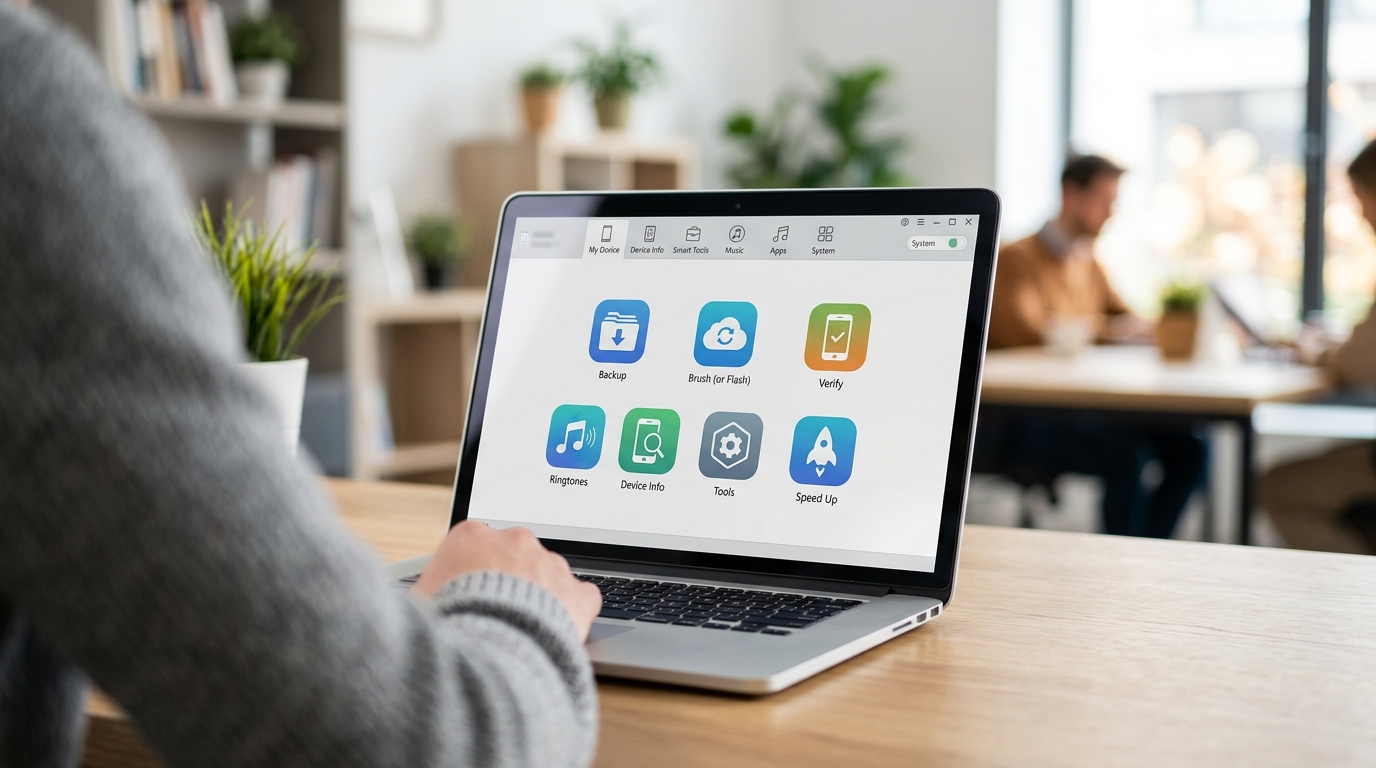
爱思助手的设计理念是将iPhone/iPad的管理权限释放到电脑端,这意味着大量基础操作并不需要访问外部服务器——PC版还支持离线操作,并不依赖网络连接,更多时候是通过USB直连完成数据互换。以下拆解两大最典型的实用场景:文件传输与本地备份。
像资源管理器一样操控iPhone
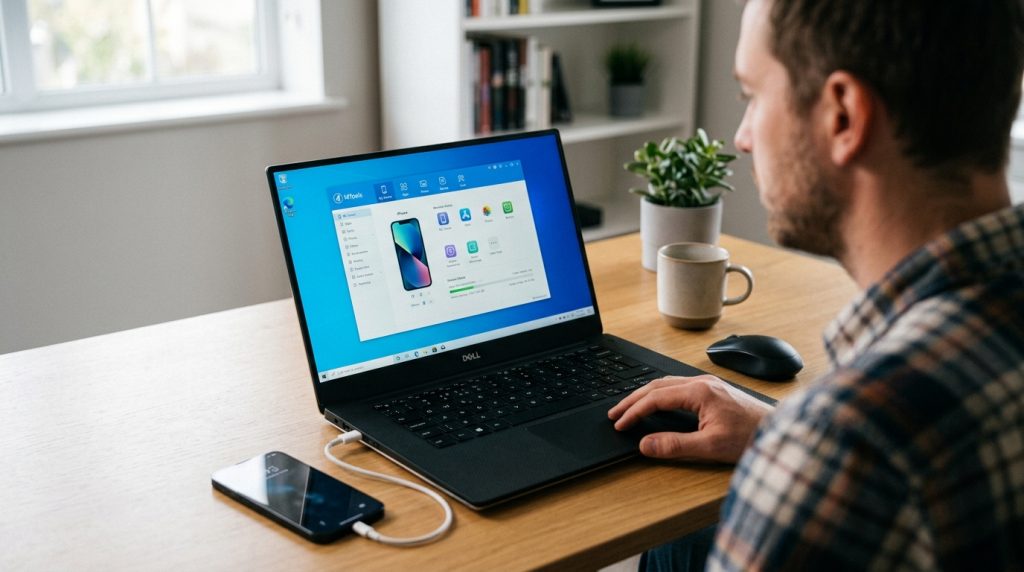
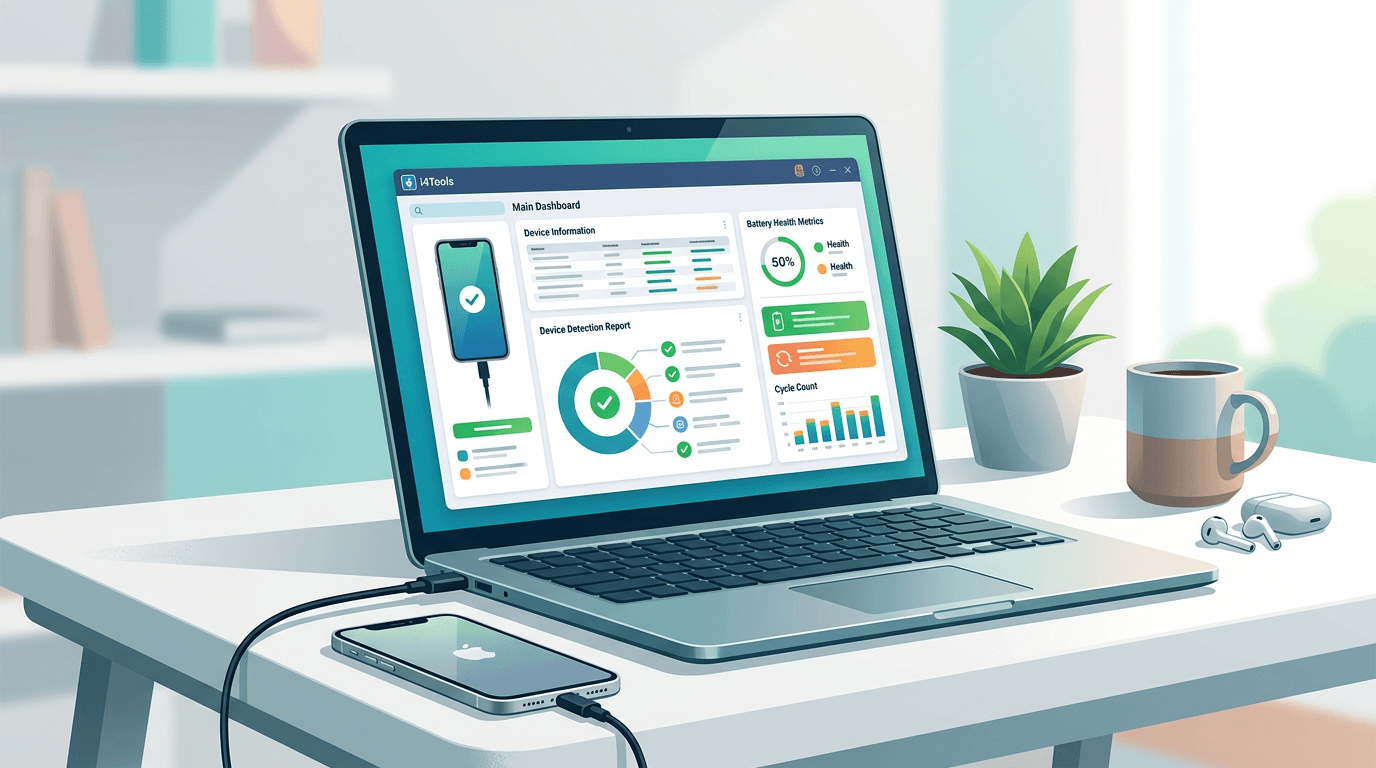
从执行路径上来看,一旦iPhone通过USB数据线成功连接到电脑,爱思助手会自动读取设备基础信息——包括序列号、存储空间占用、电池健康度等,这些数据直接从设备本身提取,无需联网验证。在这个基础上,核心的本地化管理功能几乎不受网络影响:你可以浏览相册、按时间线导出照片,也能自由拖拽电脑中的音乐、文档到设备中,完全避开 App Store或 iCloud 同步的繁琐流程。
以音乐导入为例:iTunes的同步逻辑常常让新用户一头雾水,一不小心就会覆蓋掉原有歌单,而爱思助手的操作方式更接近Windows自带的文件管理器——找到音乐分类、点击导入、选择本地MP3文件,几秒钟就能完成。再比如铃声制作,爱思助手的PC端集成了音频剪辑工具,即使完全断网,你也能截取手机里的歌曲片段,直接设为来电铃声——这个场景在封闭环境中极为受用,比如地库、地下室等完全没有WiFi覆盖的地方。
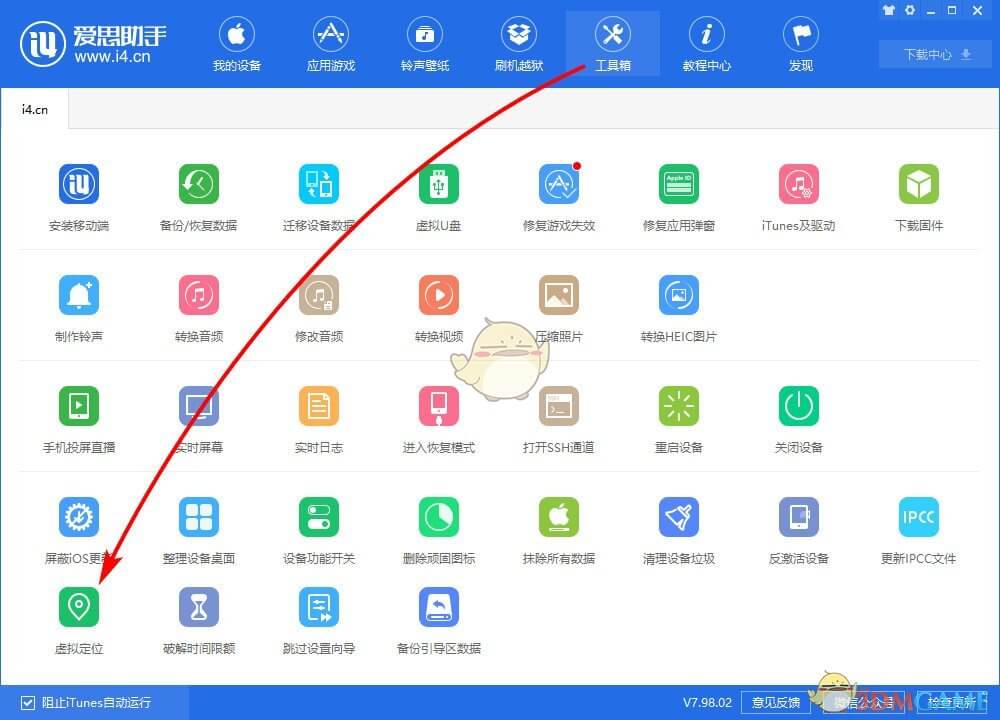
更进一步的,如果你是那种需要在多台设备之间频繁搬运文件的人,爱思助手同样满足需求:通过“工具箱”里的“文件管理”入口,你可以直接查看iOS应用的共享文件夹,把电脑里的PDF、PPT等办公资料快速导入到iPhone中,或者反向提取已存储的本地文件。整个流程几乎不涉及任何云端中转,纯粹是设备与电脑之间的本地数据交换。
数据安全的本地方案
相较于iCloud备份需要稳定的WiFi环境和足够的云端空间,爱思助手提供的本地备份方案完全免费且不受网络制约。连接设备后,点击“工具箱”中的“备份/恢复”功能,你可以选择全量备份(涵盖照片、通讯录、短信、应用设置等)或者自定义选择性备份某几项指定数据。备份文件直接存储在电脑硬盘上,整个过程通过USB数据线完成传输,速度远超WiFi云端备份,而且不消耗任何手机流量。
更值得一提的是,在更换新设备时,本地备份同样能发挥关键作用。用户只需将旧手机数据完整备份至电脑,再连接新设备执行一键还原,整个过程不涉及iCloud验证、也不存在因网络波动导致的中断风险。根据经验,对于存储容量满额的用户来说,用有线方式完成一次全量备份加恢复,通常比WiFi方案快3到5倍。
不过,本地备份也有自身局限:由于备份文件存储在本地,一旦电脑硬盘损坏或误删除,数据将无法找回——而iCloud的云端冗余则在这一方面更胜一筹。因此,最佳策略是“本地快照+云端备份”双轨并行,日常管理用爱思助手完成快速还原,关键时刻仍保留一份云端副本以防万一。
哪些操作确实需要网络
尽管爱思助手在离线状态下维持了大量本地可用性,但在真正高强度需求场景下,某些功能依然绕不过网络验证——安装完成后,若要使用数据同步、软件更新等在线功能,仍需连接互联网。理解这些边界,远比盲目乐观地假设“安装完就能不用网畅玩”更实际。
刷机、固件下载与应用安装的联网依赖
“手动刷机”几乎是每个苹果用户都会遇到的进阶需求,而这也是爱思助手离线状态下明显的短板之一。刷机过程需要确保本地压缩固件完整,但即使是提前下载好的固件文件,部分关键步骤仍需要联网激活验证。例如苹果官方的设备激活服务器会要求联网通信,而爱思助手无法绕过这些强制检查点。这意味着,即使你手握完整的 .ipsw 文件,如果在刷机关键时刻网络中断,仍然可能因验证失败而导致操作失败。
除此之外,在线安装App同样属于典型的“下载即联网”操作。爱思助手内置了内容庞大的应用市场,可一键下载正版应用,但所有应用文件本质都是从服务器获取的。在无网络条件下,你无法搜索新应用、也无法在线下载。不过有变通之法:如果你提前将需要的IPA安装包下载到电脑本地,便可以在无网环境下通过“应用管理”页面的IPA导入功能完成安装。
如何预判场景并提前做好准备
面对这种“半离线”特性,关键在于“提前准备、分步执行”。对于刷机需求,建议在有网络时提前通过爱思助手的“固件下载”功能获取匹配机型的固件文件,并验证文件完整性,然后把固件保存在电脑本地硬盘中,离线刷机时便可通过“选择本地固件”方式跳过下载步骤。对于应用安装需求,同样可以提前将IPA文件(无论是官方备份的还是第三方下载的)集中存放,断网后直接导入安装。
值得注意的是,由于刷机不可避免地需要联网验证,因此所谓的“离线刷机”其实更准确地说是一种“准离线”形态——你仍需要一个短暂的网络窗口来完成最后激活,只是将大体积固件下载这个最耗时的环节提前处理掉。而在完全封闭的网络环境下,一旦出现“非预想内的错误提示”,你也无法联网搜索解决方案。所以在真正断网前,先完成一次完整的联网状态下的设备检测和驱动验证,是避免突发报错的有效手段。
爱思助手的独特优势在离线场景下如何体现
对比iTunes、iMazing等同类软件,爱思助手在离线场景下的差异化优势主要体现在“功能集成度”与“免费门槛”两个方面。相比iMazing等付费软件,爱思助手提供更多免费高级功能,且操作逻辑更为直观。
与iTunes对比:操作逻辑的降维打击
iTunes作为苹果官方工具,与iOS系统的兼容性毋庸置疑,但在日常管理中暴露出两大核心痛点:一是操作流程繁琐,尤其在导入媒体文件时同步逻辑极易引发数据覆盖;二是功能模块分散,备份恢复、音乐传输等功能分散于不同界面,学习门槛偏高。而爱思助手将所有管理功能整合到同一界面内,照片、音乐、通讯录、应用管理的操作逻辑高度统一,且导入导出均采用拖拽或一键式操作,对新手更加友好。
在离线场景下,这一差距更加明显:iTunes的所有操作都需要事先完成云端账号绑定和授权,一旦断网,很多基础操作如修改音乐库、导入铃声等反而受限。相比之下,爱思助手的本地化管理从底层逻辑上就是“以设备和电脑为数据中心”,不依赖外部验证,因此在断网状态下的可用率更高。
与iMazing对比:高性价比的自由度
iMazing作为付费工具,在精细化数据管理方面确实具备专业优势,比如支持短信选择性导出、通话记录的详细备份等功能。然而对于普通用户而言,iMazing的高昂付费门槛使其在性价比上逊色不少。爱思助手同样支持选择性备份(如单独备份照片、通讯录等),而且在多数日常场景下,其功能完整性足以满足需求。
从离线环境来看,iMazing虽然也提供WiFi无线备份功能,但依赖局域网环境;一旦WiFi网络本身也不可用,iMazing的连接方式就受到较大制约。而爱思助手的USB直连方案在完全断网时天然具有更高鲁棒性——只要有数据线,就能完成设备识别、传输与管理。
因此,综合来看,对于大多数希望通过【爱思助手电脑版】解决日常管理需求的用户来说,爱思助手的免费策略和灵活的离线本地适配,才是真正难以被替代的价值所在。当然,如果你有极致的精细化备份需求(如定时自动备份多个设备),iMazing的专业功能确实更胜一筹,但在免费的前提下,爱思助手已能满足95%以上的日常离线场景需求。