爱思助手备份文件存在哪、能挪走吗?
爱思助手备份文件究竟藏身何处?
默认备份目录与不同备份类型的路径差异
在实际使用爱思助手电脑版的过程中,很多用户都会发现自己明明执行了备份操作,C 盘的剩余空间却急速缩水,可回头去找那个备份文件夹时又毫无头绪。其实爱思助手的备份文件存放位置与其备份模式直接挂钩。如果你执行的是“全备份”,它的行为和苹果官方的 iTunes 非常像,会生成一个包含设备几乎所有底层数据的完整镜像,这套全备份的文件默认隐藏在系统盘的 C:\Users\你的用户名\AppData\Roaming\i4Tools\Backup 路径下。打开该文件夹后,你会看到一个以设备 UDID 命名的长串字符目录,里面那些密密麻麻的无后缀文件就是你的短信、通话记录、应用数据。但很多老用户更喜欢使用“分类备份”,因为这种方式针对照片、通讯录、备忘录等单独导出,这时候路径就完全由你在弹窗中手动指定了,通常软件会自动记住上一次导出的位置。这就导致不少粗心的朋友把分类备份当成全备份,回头在默认的 Backup 文件夹里怎么也找不到自己的数据。在查找之前,务必先回忆一下自己当初选的是哪种备份模式,这能省去一大半无用功。如果是首次使用,建议直接去爱思助手的设置面板里看一眼当前记载的备份目录,那里的路径信息是最准确的。
如何快速定位备份文件夹
当我们意识到系统盘空间告急,想要精准定位爱思助手备份文件时,最直接的方式是借助软件本身的功能,而不是盲目地翻找资源管理器。把手机连接上电脑并打开爱思助手电脑版之后,不要急着去点“我的设备”,而是把目光移到界面上方的“工具箱”入口,进入后找到“备份/恢复”图标并点开它。在新弹出的窗口里,通常会在底部或者中间位置看到一行灰色小字,写着“备份文件保存路径”,后面跟随着一串完整的地址。你只需直接用鼠标框选复制这串路径,再粘贴到文件资源管理器的地址栏里回车,就能瞬间跳转到那个存放着庞大数据的神秘文件夹。这里有一个几乎每位新手都会踩的坑:AppData 是一个系统隐藏目录。如果你试图从 C 盘一路手动点进去,会发现根本看不到 Roaming 这个文件夹。此时必须在资源管理器顶部点击“查看”,然后勾选“隐藏的项目”,那个带着半透明状态的 AppData 才会现身。另外,在备份文件夹内如果看到众多以十六进制命名的文件,不用慌张,这恰恰是全备份的特征。切记在找到位置后不要立刻对它进行拖拽、删除等操作,最好先退掉爱思助手及相关的进程,避免因为文件被占用而出现剪贴失败或损坏数据库的尴尬局面。
备份文件能挪走吗?
安全手动迁移备份文件的详细步骤与注意事项
既然已经定位到那个庞大的备份包,我们自然不肯让它在 C 盘安家。直接把那个 Backup 文件夹复制到 D 盘或移动硬盘,再把 C 盘原文件删除,这样做真的稳妥吗?实际操作过的朋友都知道,如果只是简单粗暴地剪切走,当你再次打开爱思助手时会发现备份记录齐刷刷变灰,提示路径无效。正确的迁移逻辑是物理搬迁与软件认路必须同步进行。最稳妥的实操流程是这样的:先彻底退出爱思助手并在任务管理器中结束 i4Tools 开头的相关进程,确保没有程序占用备份文件。接着,将 i4Tools\Backup 整个文件夹复制到你想要存放的新位置,例如 D:\i4Backup。复制完成后不要急着删除原文件,先去新路径下随意点开一两个小文件测试一下读取权限是否正常。然后重新运行爱思助手电脑版,找到“设置”或者“偏好设置”,在备份设置那一栏通常会有一个“修改备份目录”或“选择文件夹”的按钮,点击它并把路径指向你刚才建立好的 D:\i4Backup。设定完成后,软件会短暂读条刷新数据库,此时如果新目录下的备份记录完整显示出来,并且状态为可用,说明认路成功,这时你再回头去把 C 盘那份旧备份彻底删掉也不迟。在这个过程中,权限是很容易出状况的环节,有的用户把备份挪到了需要管理员权限写入的外置硬盘上,导致爱思助手在后续增备时提示“拒绝访问”,因此尽量把新目录放在非系统盘的普通 NTFS 分区根目录下。
更改备份默认路径的利弊与爱思助手的隐形功能
爱思助手电脑版在备份路径的处理上,其实比苹果官方的 iTunes 要人性化得多,这也是很多用户坚持使用它的关键原因之一。如果用过 iTunes 就知道,想要转移 iOS 备份,要么得在纯命令行下敲复杂的 mklink 符号链接指令,要么就得忍受系统盘的容量焦虑,操作门槛极高。爱思助手把“修改备份目录”做成了界面上的一个可点选项,这大大降低了用户的迁移痛苦。但迁移操作本身也是一把双刃剑。在利端,挪走备份文件能瞬间让快满的系统盘多出几十个 GB 的呼吸空间,而且将数据存储在其他盘符后,即便重装操作系统、误格式化 C 盘,你的苹果设备备份也能安然无恙。不过弊端也是真实存在的,我就曾亲身经历过在一次版本大更后,爱思助手似乎重置了配置文件,导致它又偷偷在 C 盘生成了新的默认备份路径,而我之前挪到 D 盘的历史备份虽然文件没丢,但在软件里却显示为“找不到”的灰色条目。这时候往往需要手动从 D 盘把那些 UDID 文件夹再拷贝回新生成的默认目录,或者反复去设置里重新指定路径。这说明爱思助手在路径记忆的稳定性上还有打磨的空间。与全封闭的 iTunes 相比,爱思助手给了你挪走的自由,但也需要你承担偶尔手动维护目录的麻烦,不过总体来看,这种开放度对于非系统盘空间吃紧的普通用户而言,显然是利大于弊的。
爱思助手数据管理的多样实用性及横向对比观察
爱思助手电脑版的一站式设备管理体验
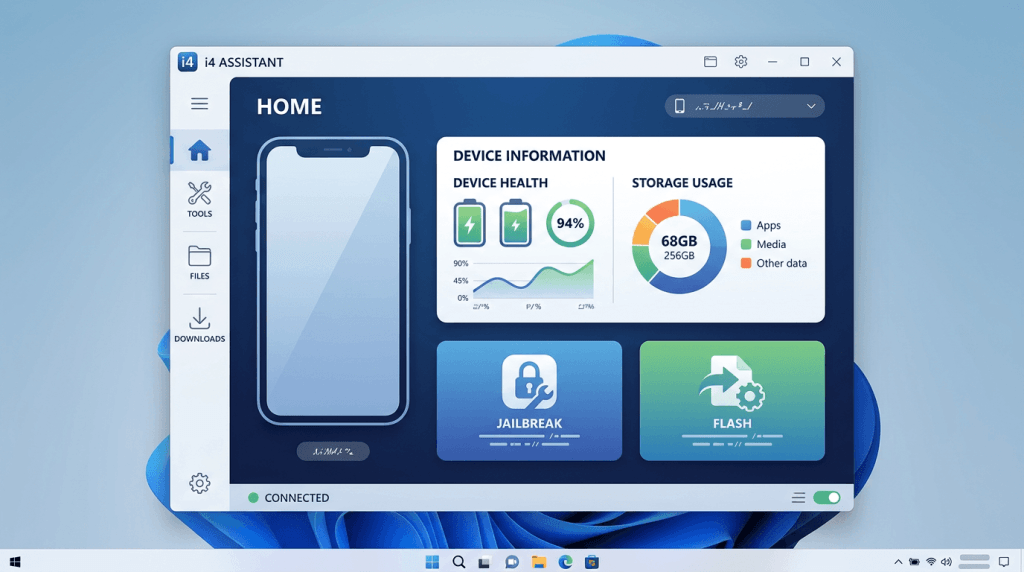
如果不深入挖掘,你可能以为爱思助手只是一个简单的备份工具,但事实上它的功能矩阵远比想象的庞大,这也是为什么很多用户千方百计也要找到爱思助手官网下载正版来用的原因。在数据管理的多样性上,爱思助手电脑版允许你实现“选择性恢复”,这简直是对 iTunes 全量覆盖逻辑的降维打击。比如你只是不小心删了几条微信聊天记录,根本不需要抹掉整个手机去恢复昨日的全备份,只需在爱思助手的备份查看器中打开那个 UDID 备份包,像浏览文件夹一样点进应用数据域,单独提取出微信的 Documents 文件并导入回手机即可。这种颗粒度的实用性在刷机前做预防备份和换机迁移场景中极其有用。除此之外,像批量导出照片、合并联系人通讯录、甚至把手机屏幕实时投射到电脑大屏上等等,这类周边功能也全都整合在一个界面里。当然,这种大而全的设计也带来了一些负面体验,比如偶尔启动时加载模块会显得比较臃肿,在进行大体量全备份时,速度偶尔会出现断崖式下跌,甚至极少数情况下会触发无响应。但整体而言,它确实做到了让使用者打开一次软件就能解决设备生命周期里百分之九十的非多媒体同步需求。
对比 iTunes 及同类助手,爱思助手的闪光点与缺憾
把爱思助手与苹果官方的 iTunes 放在一起比较,最能看出这款第三方工具的真正强悍之处。iTunes 采取的是神秘的黑盒逻辑,你根本无法窥探全备份里到底存了哪些项目,恢复时只能像开盲盒一样全盘覆盖,倘若只想取出一张老照片,却不得不冒着数据被覆盖的风险去执行完整恢复,这种体验对新手极不友好。爱思助手不仅允许你浏览备份包里的照片、通讯录、备忘录甚至应用文稿,还能直接把文件导出到桌面。至于和其他同类竞品比,例如几年前的 PP 助手早已停更,而收费昂贵的 iMazing 虽然在 UI 设计上更加精致,但对于普通用户来说,爱思助手完全免费且集成了刷机、跳过激活等硬核功能,它的不可替代性就在这里。不过爱思助手也并非没有缺憾,其界面中偶尔出现的推广弹窗会让看重纯净体验的用户感到冒犯,好在可以在设置里手动关闭大部分资讯推送。另外它在处理极少数特殊加密备份时,偶尔会出现无法完全读取的情况,这一点相比于 iMazing 的专业级解码能力仍稍逊一筹,但考虑到这是零成本的免费软件,它在备份路径修改、数据可视化管理上提供的自由度已经完全碾压了同生态位里的任何对手。
安全获取爱思助手并善用备份功能
为什么必须从爱思助手官网下载正版软件
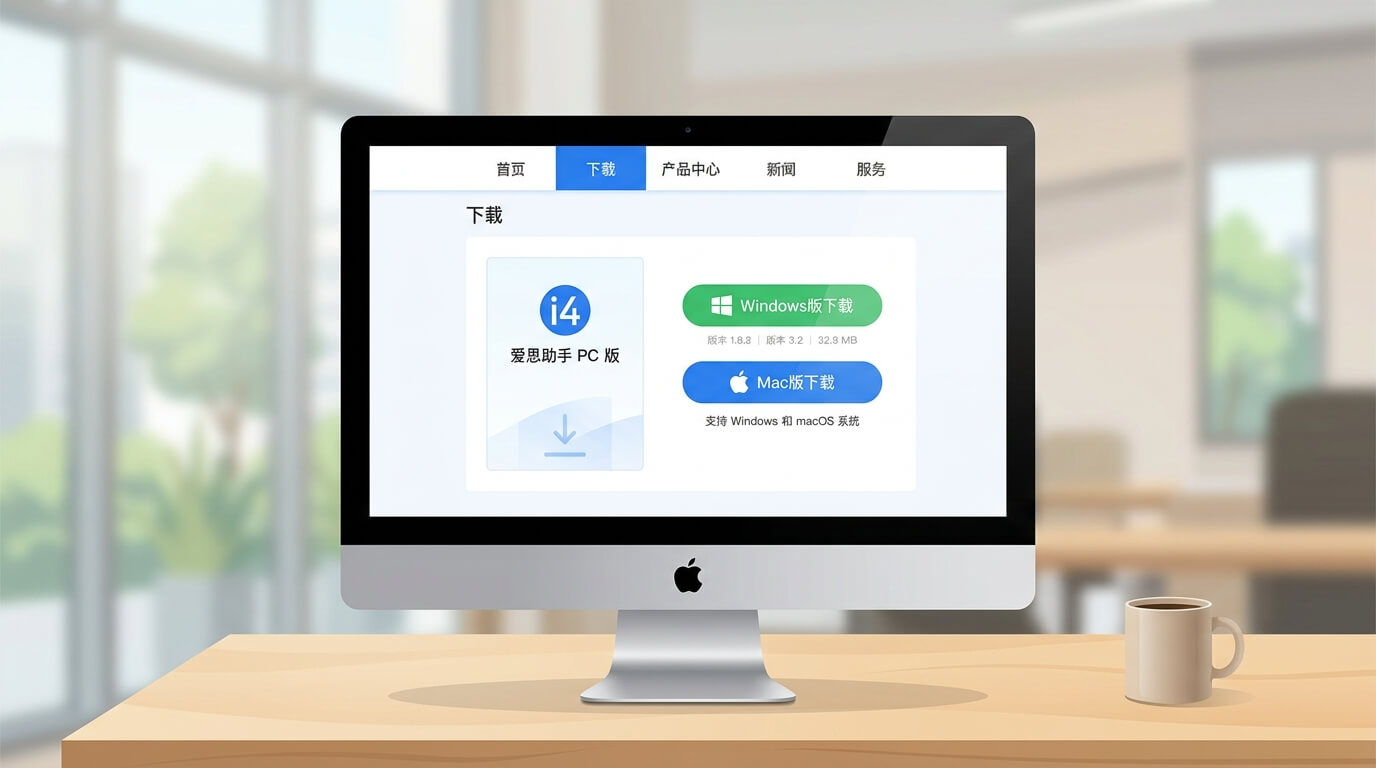
在准备迁移备份文件、体验各类强大功能之前,有一个最基本的安全底线绝对不能突破,那就是安装包的来源。如果你只是在搜索引擎随意点开了一个写着“爱思助手下载”的第三方下载站,极有可能被捆绑各种难以卸载的弹窗广告,甚至被植入静默运行的木马程序。因此,请务必认准带有官方认证标识的爱思官网域名进行爱思助手电脑版下载。在安装过程中,尽量不要使用极速模式直接下一步到底,而应当仔细查看安装界面里的每一个勾选项,很多第三方渠道的重打包版本会默认勾选修改浏览器主页或安装无关的压缩组件。正版的爱思助手不仅能够保证你在连接手机时不会发生恶意驱动篡改,也能使后续的备份和刷机模块时刻保持最新的、与 iOS 版本兼容的状态。此外,首次启动软件后,千万别急着插上手机就马上备份,我建议先到设置菜单里,把“备份路径”直接改到 D 盘或者其他分区,把这个动作固化为你每一次重装系统后开启爱思助手的首个习惯性操作,从源头上彻底终结 C 盘空间焦虑。
设置备份路径后的最佳实践与自动化意识
当我们成功把默认的备份路径迁移到空间充裕的非系统盘之后,并不是万事大吉了,真正的耐用体验来自于建立规范化的备份习惯。对于经常折腾越狱或尝鲜测试版系统的发烧友来说,每一次重大操作前务必执行一次手动全备份,并且最好在备注里标注好日期与系统版本,这样在爱思助手的备份记录列表里就能形成清晰的时间轴版本管理。如果在修改了备份路径后发现某个旧备份无法被软件识别,不要急着把它删掉当成坏文件,先尝试把那些 UDID 文件夹完整拷贝到当前新设定的备份目录中,重启软件后一般就会被重新索引出来。在数据恢复的实操中还有一个容易被忽视的细节,那就是新旧备份混杂时,要格外注意设备名称的区分,假如你和家人共用一台电脑上的同一个爱思助手账号,不同手机的全备份会以不同的 UDID 罗列,如果不仔细辨别,很可能会误把家人的聊天记录恢复到自己的手机上,造成隐私泄露的尴尬。总体来看,只要在最初的安装和设置环节打好基础,后续利用爱思助手的迁移与备份查看功能完全可以做到比官方工具更灵活、更透明,让原本抽象难测的设备数据真正变成你可以自由把控、安心存放的数字化资产。