爱思助手哪个更适合作为日常备份?
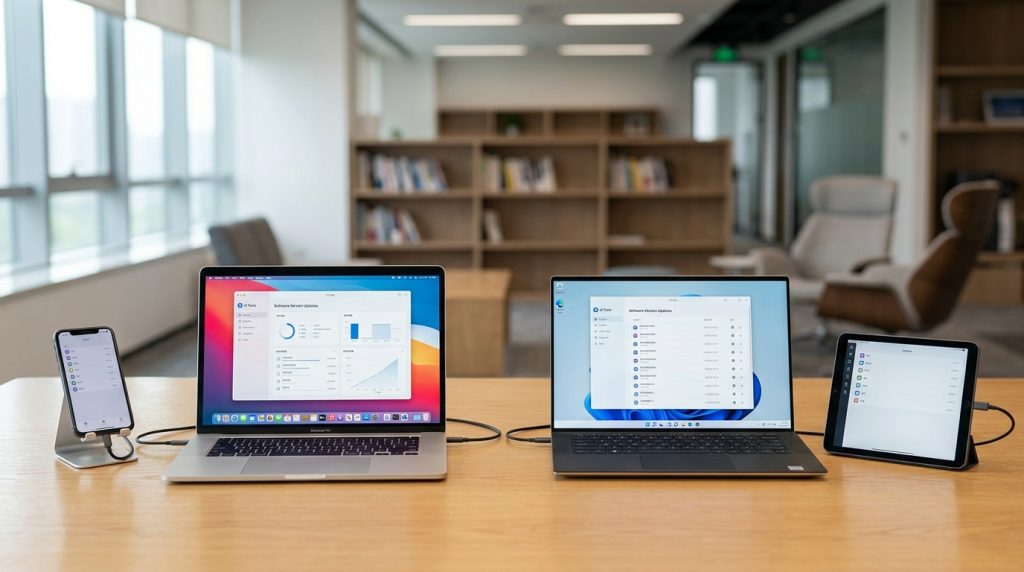
先弄清日常备份到底备什么
日常备份的核心是“高频、轻量、可恢复”
很多人把备份理解成“把手机整个复制一份”,结果每次都要等很久,最后干脆不备。日常备份真正要解决的是照片、通讯录、备忘录、聊天记录、重要文档这类会持续变化的数据。它们的特点是增量小、频率高、丢失后很麻烦。所以日常备份更适合“分类备份”:只选需要的项目,定期插上电脑处理一次,耗时可控,磁盘占用也不会一下子膨胀。爱思助手的分类备份思路正好贴合这个场景,你可以按照片、通讯录、短信、备忘录等类别选择,而不是每次全量搬运。对普通用户来说,备份频率比备份深度更重要:每周花十分钟做一次分类备份,远比半年做一次全备份更可靠。日常备份的目标不是“什么都有”,而是“关键数据随时能找回来”。
全备份适合关键节点而不是天天做
全备份的价值在于完整,它把设备里的数据整体打包,适合换新手机、系统大版本升级、送修前、刷机前这种“可能回不去”的节点。但它不适合作为每天或每周的常规动作,因为耗时长、占空间,而且恢复时往往整体覆盖,操作门槛更高。我的习惯是:平时用分类备份照顾照片和通讯录,每月或每季度做一次全备份,换机前再补一次最新全备份。这样既不会因为频繁全备份而拖延,也不会在关键时刻没有完整底稿。需要提醒的是,爱思助手电脑版的全备份仍然属于第三方工具备份,重要资料最好再保留一份iCloud或电脑本地副本。把全备份当“保险”,把分类备份当“日常巡检”,这个定位清楚了,选择就不纠结。
爱思助手电脑版的备份方式怎么选
分类备份更适合大多数人的日常节奏
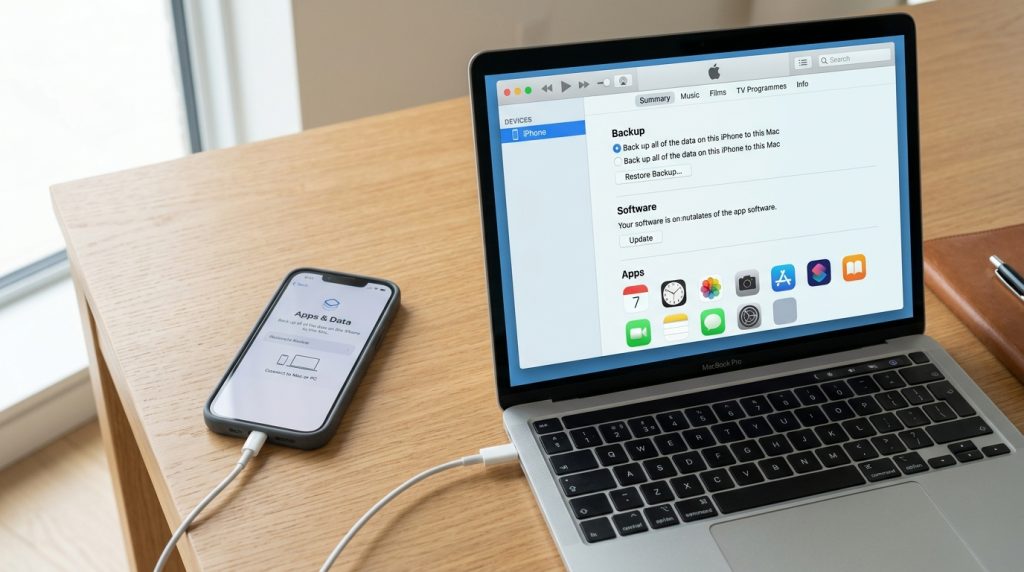
如果你每天拍照、经常记备忘录、通讯录偶有变动,分类备份是最顺手的日常方案。操作时把手机连上电脑,打开爱思助手电脑版,进入备份/恢复区域,选择分类备份,勾选照片、通讯录、备忘录等高频项目,指定电脑上的保存路径,然后开始备份。它的实用性在于“按需选择”:不需要把几十 GB 的应用缓存一起搬,备份时间短,恢复时也能针对某一类数据处理。对上班族和学生来说,午休或晚上插线十分钟就能完成一次。弊端是分类备份不等于完整系统镜像,应用内部数据、部分聊天记录未必都能覆盖,恢复后仍要检查。我的建议是固定一个备份文件夹,按日期命名,保留最近三到五份,避免无限堆积。日常备份用分类备份,核心是坚持,而不是一次备得多。
全备份适合换机、升级和送修前
全备份更适合“要动系统”的场景。比如准备换新 iPhone、升级大版本系统、送修前担心数据被动过,或者准备使用刷机相关功能前,先做一次全备份更稳妥。在爱思助手里选择全备份后,确认电脑剩余空间足够,连接稳定,手机解锁并信任电脑,备份过程中不要拔线。它的实用性是完整度高,恢复时省去逐项挑选;弊端是耗时长、占用空间大,而且恢复前要确认当前手机里的新数据已经另行保存,避免被覆盖。全备份不要天天做,但关键节点不能省。对于不熟悉刷机越狱的用户,我建议只使用备份/恢复和设备管理功能,不要因为界面功能多就顺手点刷机。全备份是底线,不是玩具,操作前把重要数据再复制一份到移动硬盘更安心。

从爱思助手下载到恢复的实操流程
下载安装与首次连接的注意事项
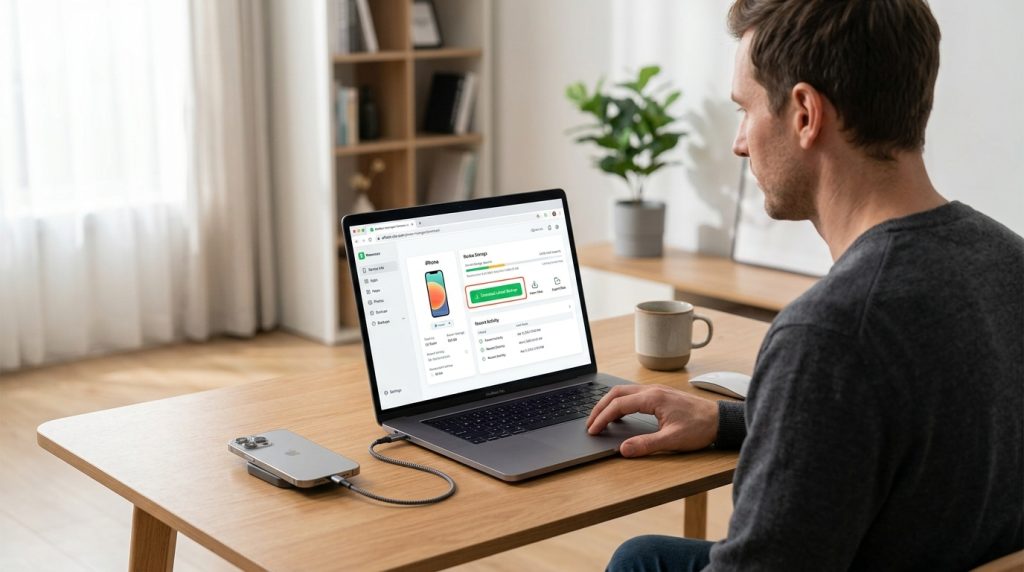
第一步是解决来源问题。搜索爱思助手下载时,优先从爱思官网或爱思助手官网下载页面进入,核对域名、版本号和开发者信息,不要用来路不明的“绿色版”“破解版”下载站。安装时选择自定义安装,取消不需要的附加组件,装完后先看设置里是否有开机启动、广告推送等选项,按需关闭。手机连接电脑后,iPhone 上会弹出“信任此电脑”,确认后才能在爱思助手电脑版里识别设备。首次使用建议先做一次小范围分类备份,测试保存路径和恢复流程,不要一上来就全备份几十 GB。还要注意数据线稳定、电脑电源充足、手机解锁状态保持。下载渠道正规、连接稳定、路径清楚,这三件事做好,后面的备份才不容易半途出错。
备份、校验与恢复的完整动作
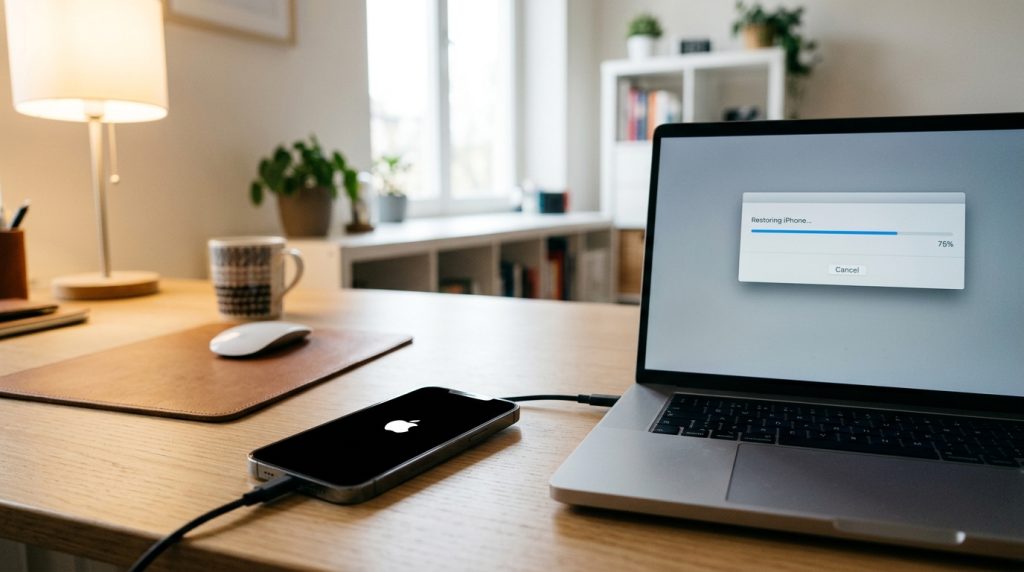
实际备份时,我会先清理手机里明显无用的截图和大视频,再打开爱思助手选择分类备份,勾选照片、通讯录、备忘录和重要文档,保存到按日期命名的文件夹。备份完成后不要只看进度条结束,最好打开保存目录确认文件大小和数量合理,再随机查看一类数据是否可读。恢复前先做一次当前数据备份,因为恢复可能覆盖现有内容;恢复过程中保持连接,不要中途拔线或关闭软件。恢复完成后逐项检查照片时间线、通讯录数量、备忘录内容,确认无误再清理旧备份。需要提醒的是,第三方工具的恢复不是百分之百还原所有应用内部数据,聊天记录等要单独确认。爱思助手下载完成后,建议保留一个稳定版本,不要频繁追新;更新前先看更新说明,避免在重要备份前夜升级出问题。
功能实用性、弊端与同行对比
爱思助手的实用性和功能多样性
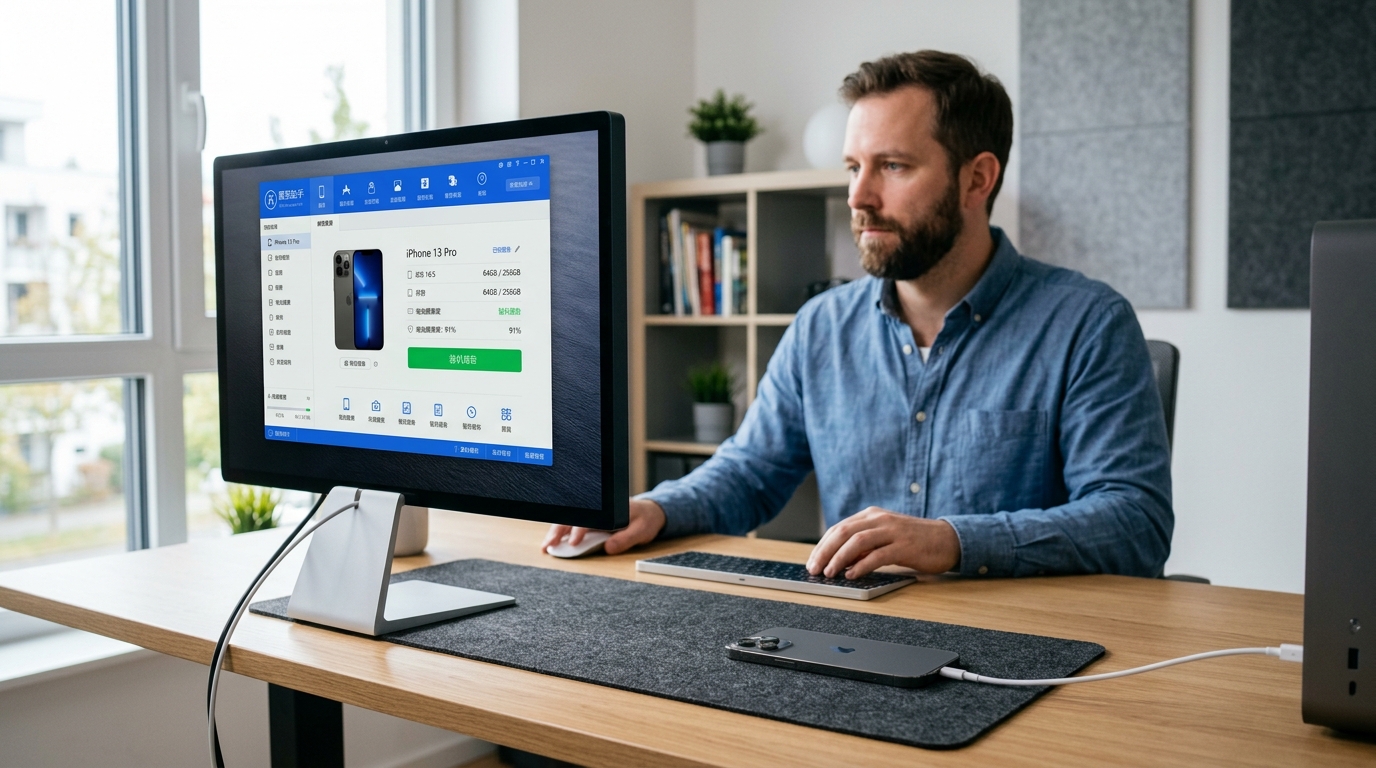
站在用户角度,爱思助手的吸引力在于“一个工具管很多事”。除了备份恢复,它还能做设备信息查看、验机、应用管理、铃声壁纸、文件管理,部分用户还会用刷机相关功能。对日常备份来说,最实用的是分类备份、备份记录查看和电脑端集中管理;对换机用户来说,全备份加数据迁移能减少折腾。爱思助手电脑版的中文界面也比较友好,功能入口集中,不需要记复杂命令。它的多样性意味着你不必为了备份、传照片、看设备信息装好几个软件。但功能多也带来一个问题:新手容易误点刷机、越狱或恢复选项。我的建议是把常用功能固定在备份/恢复和设备管理,其他高风险功能不熟悉就不要碰。工具的强大要建立在会用、敢用的基础上。
弊端、风险与同行差异
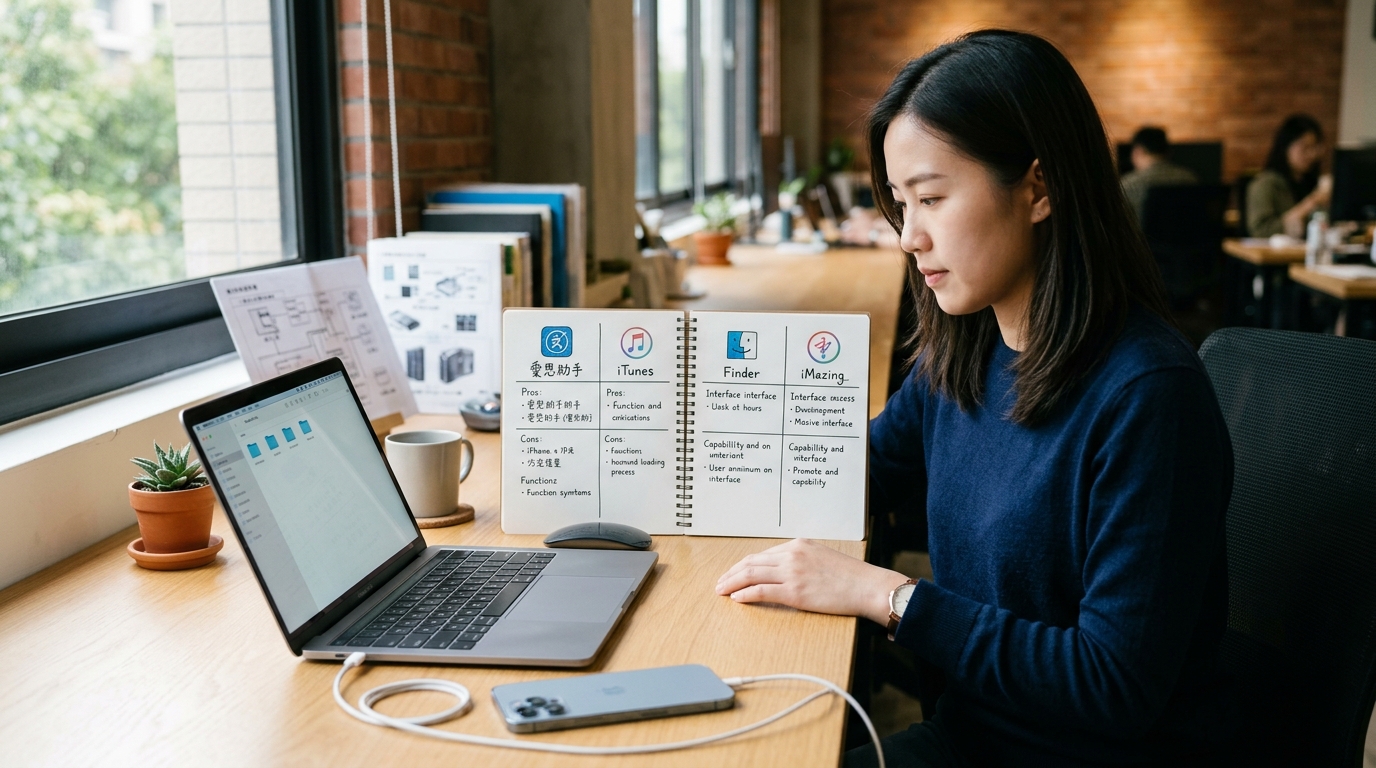
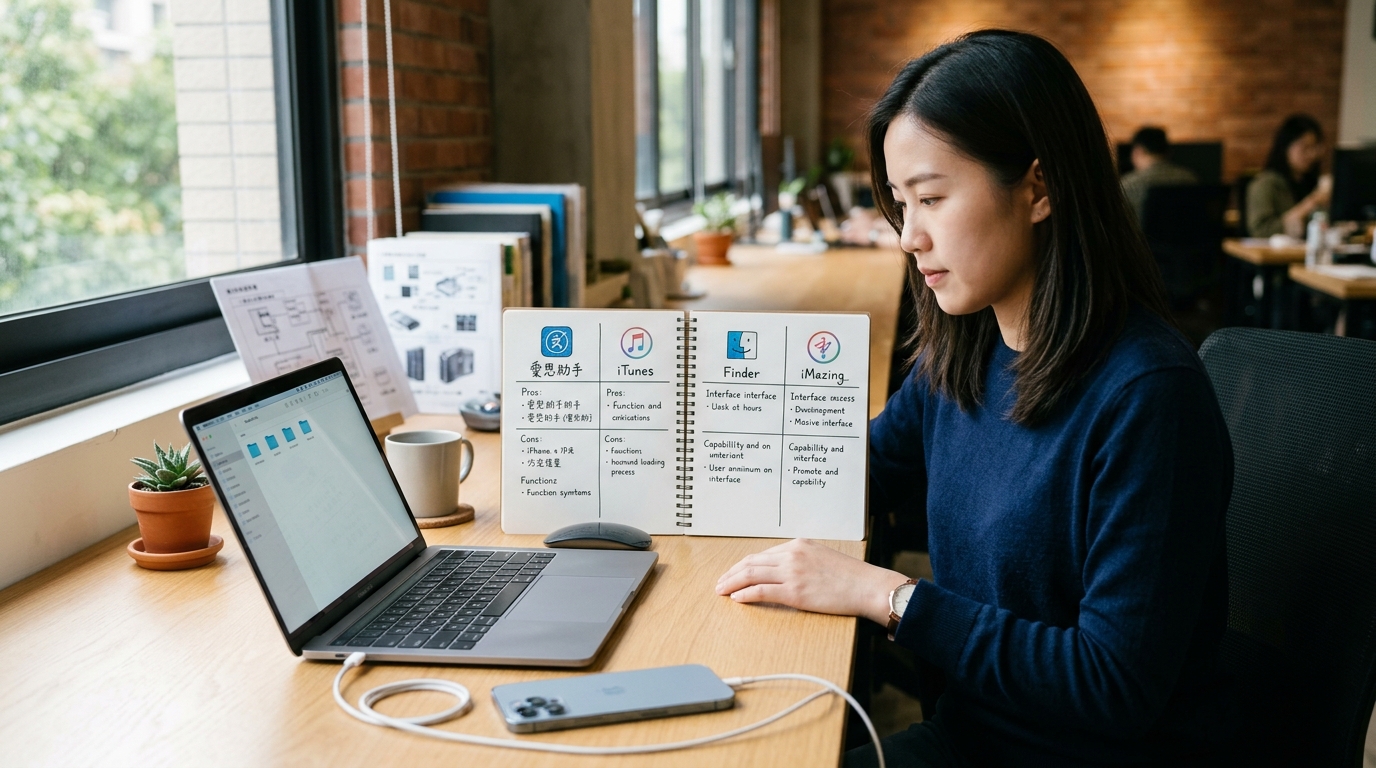
爱思助手不是苹果官方工具,这是讨论任何功能前都要明确的前提。它的弊端包括:第三方工具需要信任成本,安装包要从正规渠道获取,部分版本可能有广告或附加选项;刷机、越狱等功能对普通用户风险较高;分类备份不能替代完整系统备份,应用内部数据覆盖程度有限;重要隐私数据经过电脑和软件处理,敏感内容要谨慎。和 iCloud 相比,爱思助手不依赖网络和云空间,分类恢复更灵活,但需要电脑和数据线;和 iTunes/Finder 相比,爱思助手中文界面和分类备份更直观,但官方工具在系统级兼容性上更稳;和 iMazing 等付费工具相比,爱思助手免费功能多,但专业备份策略和客服支持不一定对等。它的强大之处是免费、功能集成、适合中文用户日常折腾;短板是官方属性不足。日常备份可以主力用,关键数据仍要多重备份。
最终建议与场景化选择
多数人选“分类备份为主、全备份为辅”
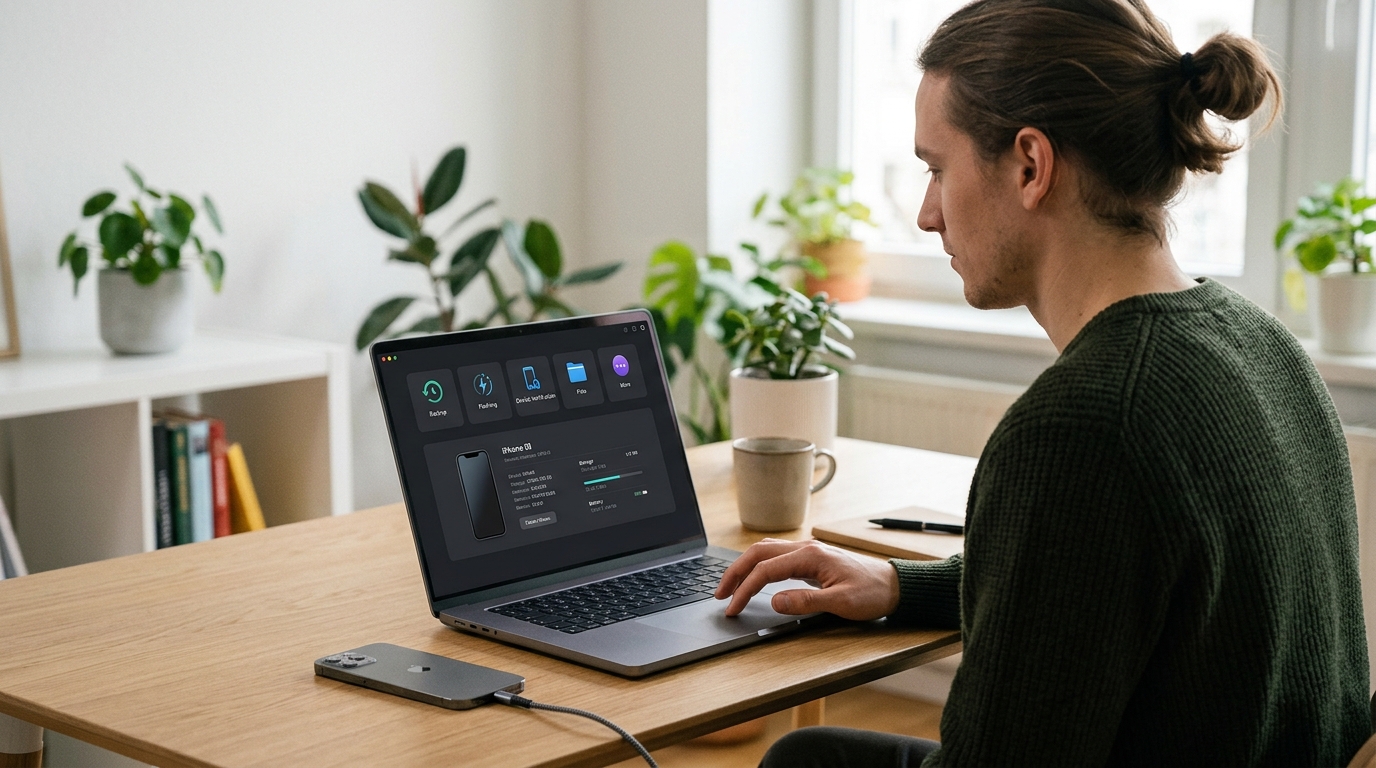
如果你只是普通用户,日常拍照、聊天、记事项,建议把爱思助手的分类备份设为每周固定动作,把全备份放在换机、升级系统、送修前。这样既不折腾,又能覆盖大多数丢失场景。备份路径固定、按日期命名、保留最近几份,恢复前先备份当前数据,重要照片再同步一份到云盘或移动硬盘。不要追求“一次备份解决所有问题”,也不要把第三方工具当成唯一保险。爱思助手电脑版适合愿意插线管理手机的人;如果你完全不想开电脑,iCloud 自动备份更省心,但容量和网络是门槛。我的选择是:日常分类备份用爱思助手,自动同步用 iCloud 兜底,关键节点做全备份。三者组合,比单独迷信某一个功能更可靠。
不同人群怎么选更合适
学生和办公族:照片、备忘录、通讯录变化频繁,选分类备份,每周一次,考试或项目节点加全备份。旅行和摄影用户:照片量大,分类备份时只选相册,备份后抽查文件,另存移动硬盘。换机频繁或喜欢折腾手机的人:换机前全备份,平时分类备份,刷机前务必全备份并确认恢复流程。给长辈用:尽量简化,帮他们设置 iCloud 自动备份,电脑端爱思助手只做偶尔检查,避免误点刷机。无论哪类人,爱思助手下载都要走官网或可信入口,安装时取消捆绑,权限最小化。最后记住:日常备份选分类备份,关键节点选全备份;工具是辅助,多重备份才是安全感的来源。