爱思助手电脑版备份和iCloud备份有什么区别?

备份原理与数据归属
爱思助手电脑版备份的工作方式
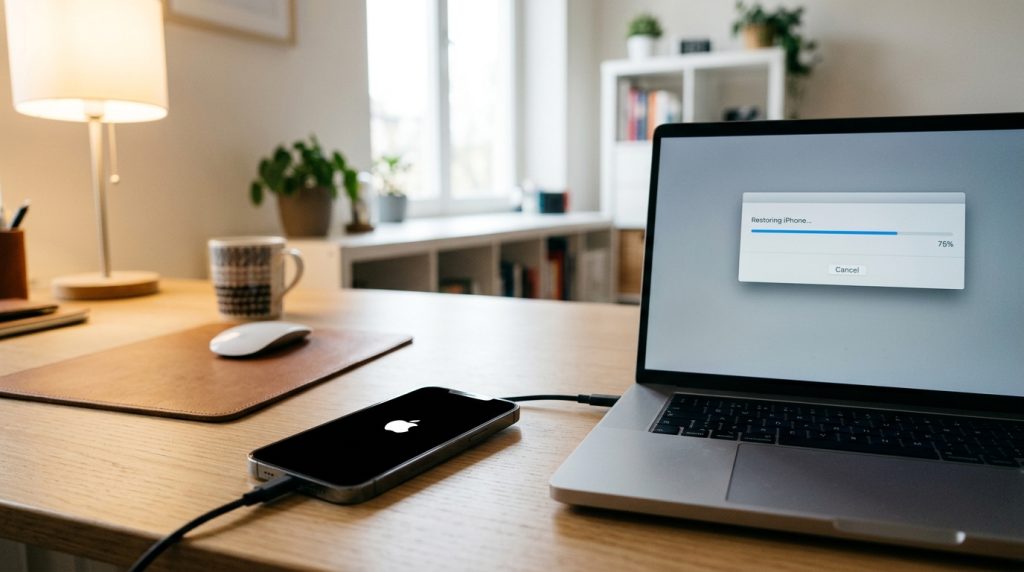
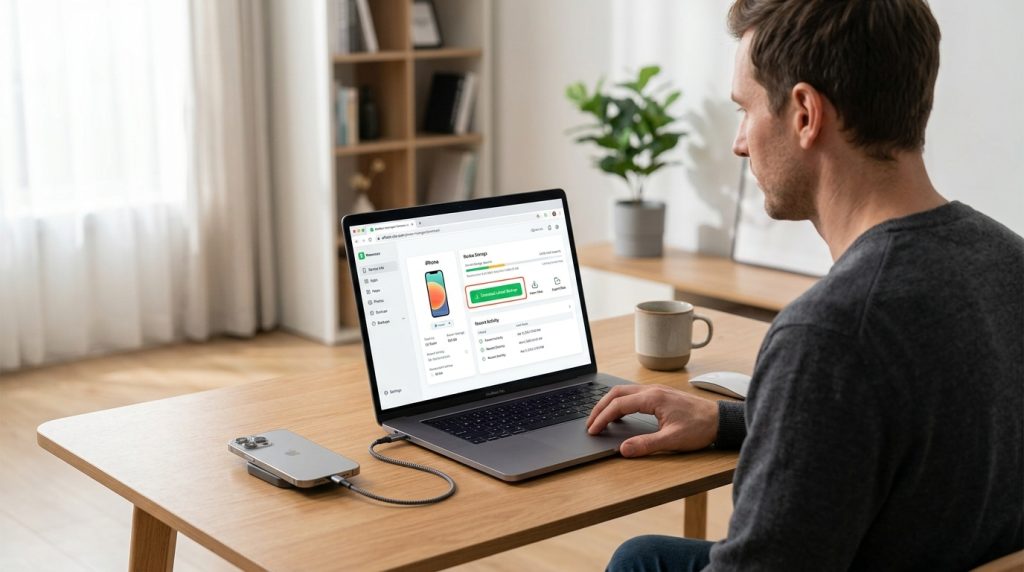
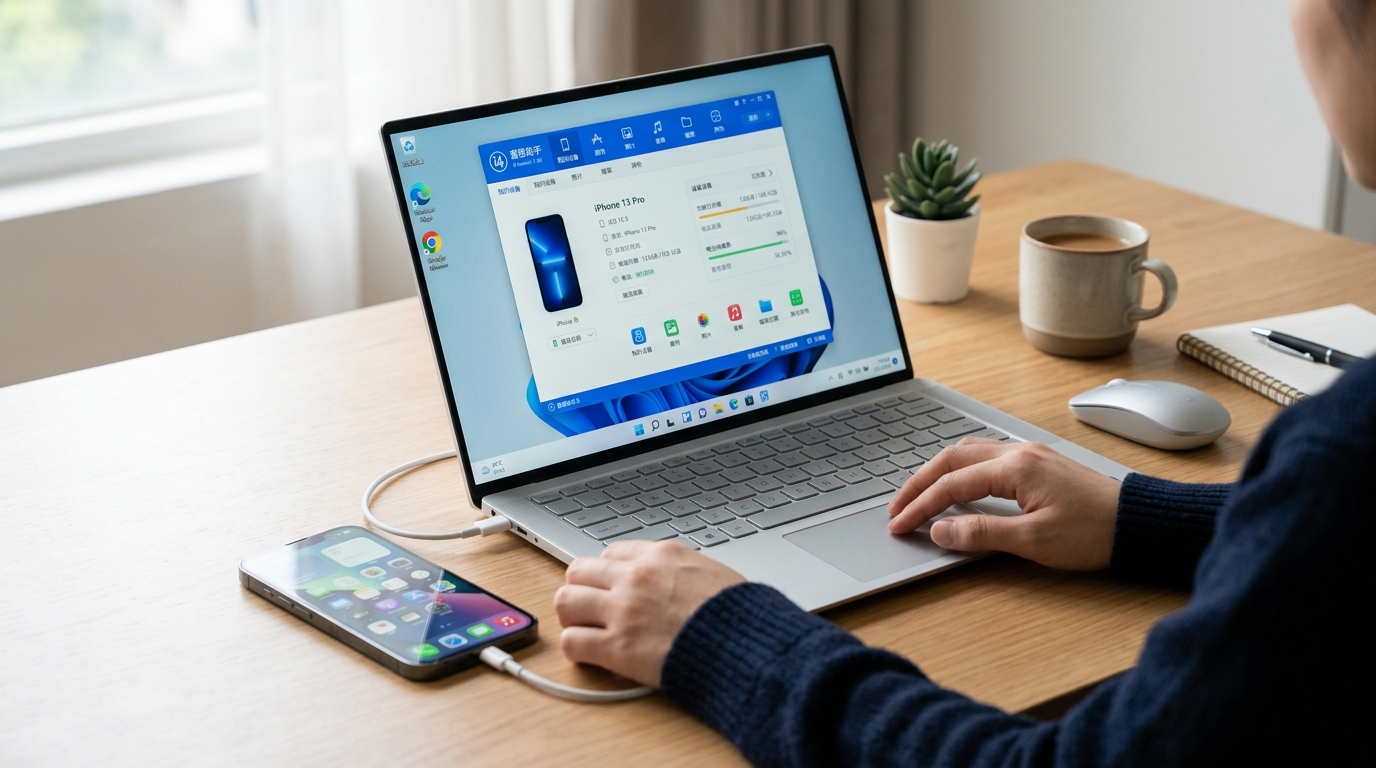
爱思助手电脑版备份的本质,是通过数据线把iPhone连接到电脑,再由爱思助手读取设备中的备份数据并写入电脑本地目录。用户可以在软件里选择全备份,也可以按照片、通讯录、短信、应用等分类做备份,备份文件落在电脑硬盘上,不占用iCloud空间。它的实用性在于“看得见、管得住”:备份完成后可以打开备份路径查看文件大小,可以保留多个时间点的备份,也方便把照片、通讯录等资料单独导出到电脑。对于经常整理相册、换机前想做一份离线底稿、或者家里网络不稳定的用户,这种本地备份方式比较直观。功能多样性还体现在设备管理、文件浏览、铃声制作、系统修复辅助等场景,但核心仍是本地数据管理。需要提醒的是,爱思助手电脑版下载应尽量走爱思助手官网下载或爱思官网等正规渠道,避免不明安装包带来捆绑和隐私风险;备份文件本身也要放在可靠硬盘并做好二次拷贝。
iCloud备份的工作方式
iCloud备份是苹果生态内的云端备份机制。设备连接Wi-Fi、接入电源并满足条件时,系统可以自动把设备数据上传到当前Apple ID对应的iCloud存储空间。它的最大优势是“无感”和“恢复链路统一”:用户不需要数据线,也不用安装第三方软件,换新iPhone时在激活界面选择从iCloud备份恢复,系统会按苹果的流程把备份拉回设备。iCloud免费空间通常只有5GB,照片、视频、聊天记录较多的用户往往需要额外购买存储方案,否则备份可能失败或只保留部分内容。它的数据归属是苹果云服务,受Apple ID、密码、双重认证、网络质量和备份时间影响。对普通用户来说,iCloud适合作为日常自动兜底,但不适合把它当成唯一备份:一旦账号异常、空间不足或误删备份,恢复余地会变窄。理解iCloud是“云上自动备份”,爱思助手电脑版是“本地手动管理”,两者的使用边界就清晰了。

爱思助手电脑版备份实操与注意事项
下载安装与连接设备的准备步骤
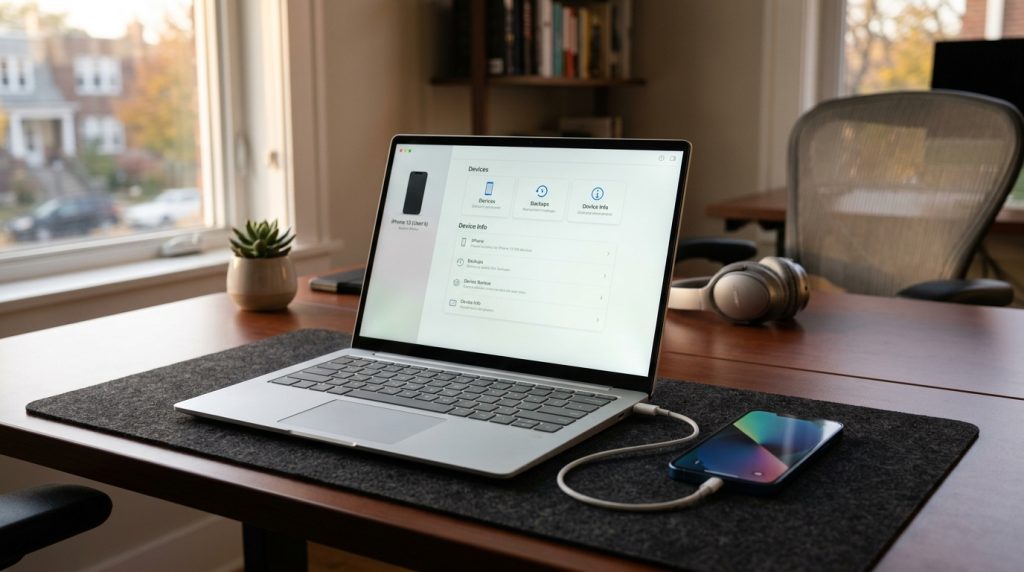
使用爱思助手电脑版前,先完成爱思助手电脑版下载和安装。建议从爱思助手官网下载或爱思官网获取安装包,下载时看清版本和系统要求,安装过程中留意捆绑选项,不需要的组件取消勾选。安装完成后打开软件,用数据线把iPhone连接到电脑,手机端弹出“信任此电脑”时点击信任并输入锁屏密码;如果电脑没有识别设备,可以更换数据线、USB接口,或检查是否安装了必要的苹果驱动。连接成功后,先在软件里确认设备型号、系统版本和存储空间,再决定备份范围。备份前建议把手机电量保持在较高水平,电脑预留足够硬盘空间,关闭正在同步的大文件任务,并给备份文件设置一个容易识别的文件夹。重要资料不要只备份一份,最好在移动硬盘或NAS上再做一次拷贝。实操中还要注意,第三方工具读取设备数据需要授权,涉及隐私的照片和聊天记录应避免在公共电脑上操作。
全量备份、分类备份与恢复时的注意点
进入爱思助手的备份/恢复功能后,用户通常可以选择全备份或分类备份。全备份适合换机前做完整底稿,分类备份适合只保留照片、通讯录、备忘录等关键资料,灵活性比iCloud更强。选择备份路径后开始执行,过程中不要随意拔线,完成后查看备份记录和文件大小,必要时打开备份目录确认内容存在。恢复时更要谨慎:全量恢复可能覆盖设备现有数据,操作前先把当前重要内容另做备份;恢复完成后检查照片数量、通讯录条目、聊天记录和常用应用登录状态。爱思助手的实用性在于分类管理和本地多版本留存,弊端则是依赖电脑、数据线和自己管理备份文件,软件版本更新、驱动兼容和来源安全都需要用户自己把关。与iCloud相比,它不占用云空间,恢复速度受电脑和线材影响,适合愿意动手管理资料的用户,不适合完全不想碰电脑的人。
iCloud备份实操与限制
开启iCloud备份与立即备份的步骤
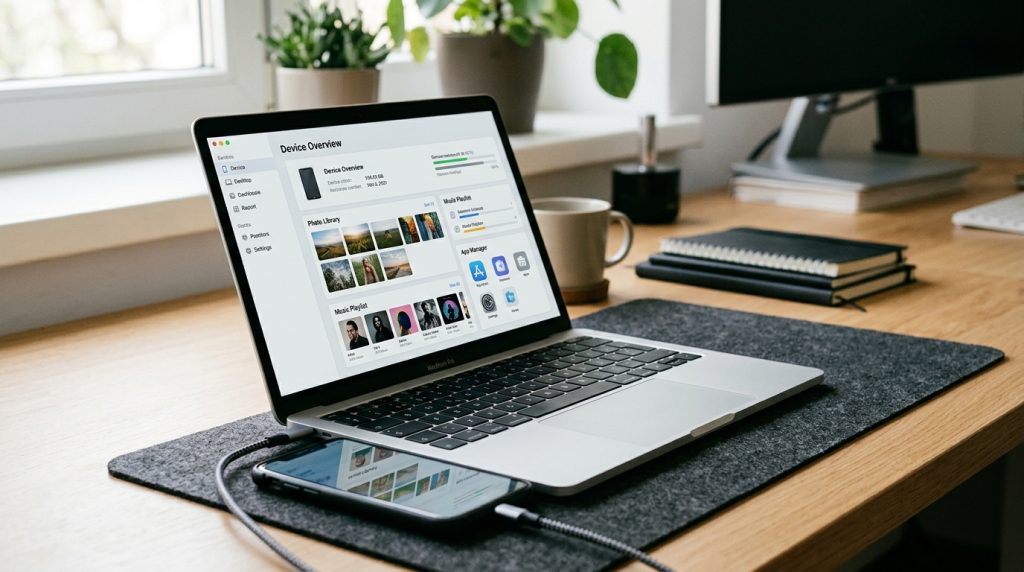
iCloud备份的操作入口在iPhone的“设置”里。用户先登录Apple ID,进入iCloud相关设置,找到“iCloud云备份”并开启,然后连接Wi-Fi、接入电源,点击“立即备份”等待完成。系统会显示上次成功备份的时间和备份大小,用户可以在iCloud存储管理里查看各应用占用情况。实操时要注意:备份需要稳定的Wi-Fi,移动网络下大备份容易失败;电量不足或屏幕锁定状态异常也可能中断;免费5GB空间很容易被照片和聊天应用占满,必要时清理不必要的数据或购买更大空间。iCloud的实用性是自动化和恢复方便,尤其适合不常开电脑、换机频率不高、资料量在免费空间附近的用户。弊端是用户对备份文件的可视化控制较弱,不能像本地备份那样直接打开文件夹分类导出,恢复时也依赖苹果的验证流程和网络状态。对重要资料,仍建议配合电脑本地备份做双保险。
从iCloud恢复备份与常见失败原因
当用户换新机、重置设备或系统出问题时,可以在激活界面选择“从iCloud云备份恢复”,登录同一Apple ID后选择最近备份,等待系统下载并恢复。恢复过程对网络要求较高,备份越大耗时越长,期间不要频繁切换网络或强制重启。常见失败原因包括iCloud空间不足导致备份不完整、Apple ID双重认证未通过、备份版本与当前系统兼容性异常、Wi-Fi不稳定,以及用户误以为“开了iCloud照片”就等于完成了整机备份。这里要强调,iCloud照片同步和iCloud云备份不是同一件事,照片同步只解决照片流,整机备份还包含应用数据和设置。iCloud的优势是官方链路和无线自动化,弊端是免费额度小、恢复速度受网络影响、备份管理不够直观。与爱思助手电脑版相比,它更适合“日常自动兜底”,而爱思助手电脑版更适合“本地多份、分类导出和离线保管”。
实用性、功能多样性与弊端
适合优先用爱思助手电脑版的场景
如果你经常整理照片、需要把通讯录和备忘录导出到电脑、换机前想做一份不占云空间的完整底稿,或者家里网络不稳定、又不想为iCloud扩容付费,爱思助手电脑版会更实用。它的功能多样性体现在设备信息查看、文件管理、分类备份、数据导出和系统维护辅助等场景,对喜欢自己掌控资料的用户比较友好。比如旧手机准备出售前,可以先做全备份再分类导出照片,确认新机数据无误后再清理旧设备;又比如只想保留某几个应用的资料,分类备份比整机云备份更灵活。但弊端也要看清:需要电脑和数据线,备份文件由用户自己保管,硬盘损坏或误删就没有“云端兜底”;第三方软件要从爱思助手官网下载等正规渠道获取,安装时注意捆绑选项;恢复前必须确认是否会覆盖现有数据。把爱思助手电脑版当作本地资料管理工具,而不是唯一保险箱,才能发挥它的长处。
适合iCloud以及两者如何搭配使用
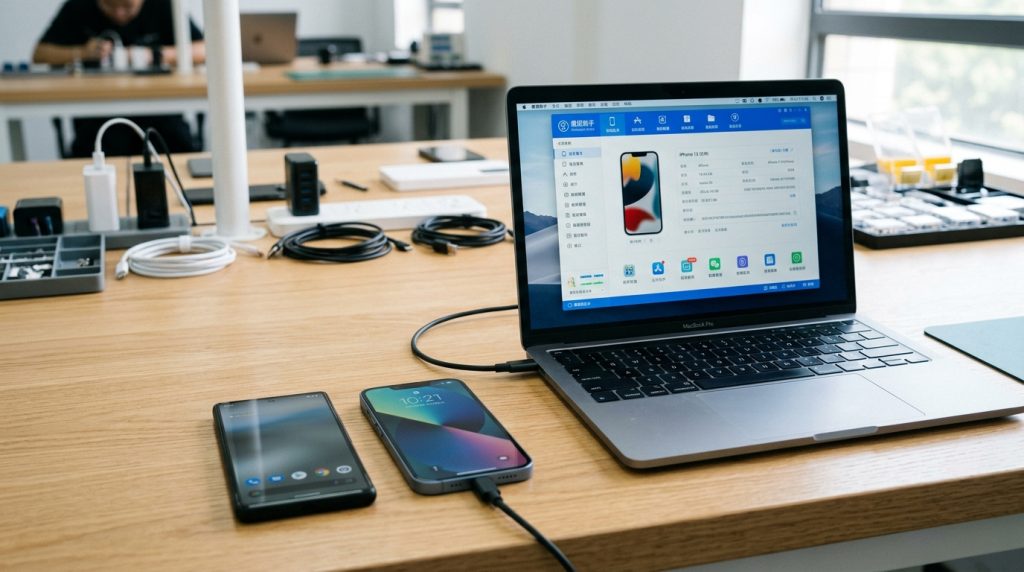
如果你希望手机在充电连Wi-Fi时自动备份、不经常开电脑、换机时想走苹果官方恢复流程,iCloud更省心。它的实用性是自动化程度高,恢复入口统一,适合作为日常兜底。但免费5GB空间对现代用户偏小,照片视频多的人往往要额外付费;备份和恢复受网络影响,用户对云端文件的可视化控制也弱。更合理的做法是两者搭配:平时开启iCloud自动备份,保证日常设置和少量关键数据有云端记录;每隔一段时间用爱思助手电脑版做一次本地全备份,并把备份文件复制到移动硬盘;换机前先确认iCloud最近备份成功,再用电脑本地备份做第二份底稿。这样既利用iCloud的自动便利,也利用爱思助手电脑版的本地可控。需要提醒的是,无论哪种备份,都不要在未确认新备份成功前抹掉旧设备,重要聊天记录和照片最好额外导出一次。
与同行相比的强项和最终选择建议
与iTunes、Finder及同类助手相比的差异
与苹果官方的iTunes或Finder备份相比,爱思助手电脑版的强项是中文界面直观、分类备份和导出更方便,用户不必在整机备份里反复找文件,照片、通讯录等资料可以更直接地管理;与iCloud相比,它不占云空间、不依赖网络上传,适合做离线多版本留存。与同类第三方助手相比,爱思的功能覆盖面较广,设备管理、备份恢复、文件浏览等集中在一个软件里,用户学习成本相对低。但官方工具的优势是系统级兼容和恢复链路稳定,iCloud的优势是自动化和苹果生态闭环。爱思助手电脑版的弊端是第三方工具属性带来的来源安全、版本兼容和隐私管理问题,遇到新系统时功能适配也可能滞后。用户不必把某一种工具神化:官方工具适合求稳,爱思助手电脑版适合求灵活和本地可控。选择时看数据量、网络条件、电脑使用习惯和隐私要求,而不是只看“哪个更方便”。
安全使用建议与一句话结论
最后给一个偏用户视角的建议:无论用爱思助手电脑版还是iCloud,备份的核心不是“备份过”,而是“能恢复且数据完整”。使用爱思助手时,从爱思助手官网下载或爱思官网获取安装包,避免搜索“i4下载”时误入不明站点;备份前备份、恢复前再备份,重要资料至少保留两份;公共电脑不处理隐私数据;iCloud则要确保Apple ID安全、双重认证开启、空间充足,并定期查看上次备份时间。一句话结论:iCloud备份胜在自动无线和官方恢复链路,爱思助手电脑版备份胜在本地可控、分类管理和不占云空间;日常用iCloud兜底,关键节点用爱思助手电脑版做本地底稿,才是更稳妥的组合。